
Загрузка бита
Загрузка первого бита на сайт.
Заходим в раздел «Мои биты» и нажимаем на кнопку «Загрузить бит»
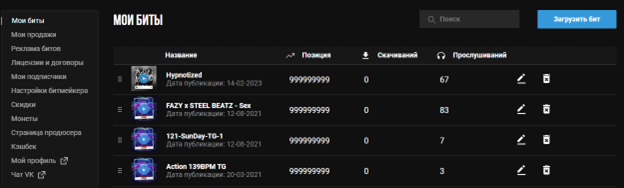
Появится окно, в которое вы можете перетянуть mp3 с тегом или выбрать файл через проводник.
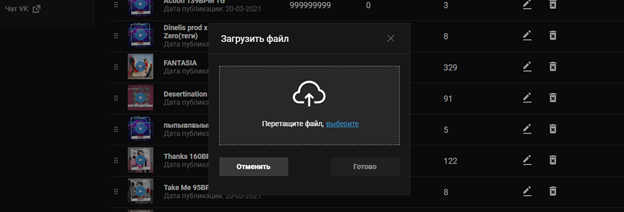
Загружаем бит. Убедитесь, что файл в формате .mp3 c тегом и до 15мб. Жмем «Готово»
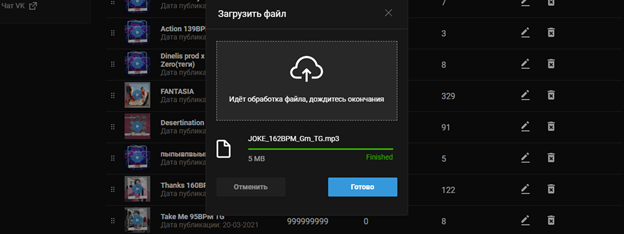
Наш загружаемый бит появился в списке. Жмем на кнопку редактировать (иконка карандаша)

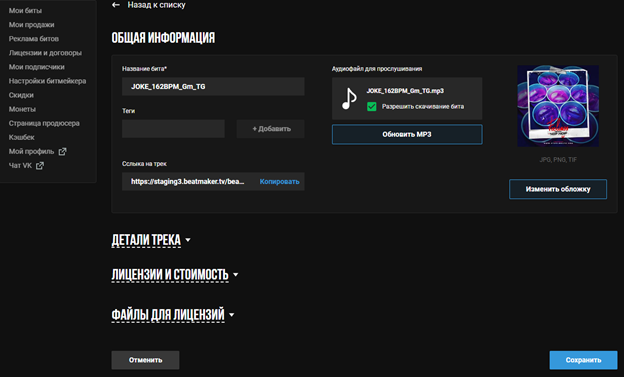
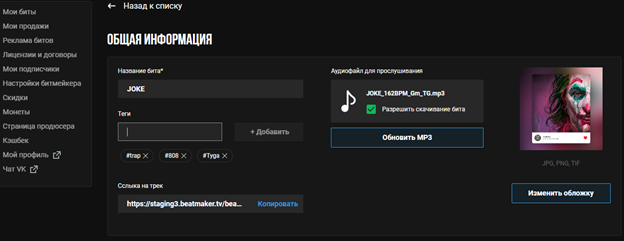
В блоке «Общая Информация» Прописываем название бита, старайтесь не использовать знаки в названиях это осложнит поиск по названию бита для покупателя. Указываем теги, это могут быть как жанры, артисты, инструменты, максимум 5 тегов указывайте только самые важные теги.
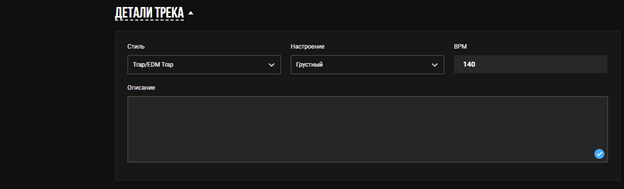
Идем дальше в «Детали трека». Выбираем жанр, настроение и указываем BPM. Описание заполняйте по желанию, но это может помочь найти покупателя через поисковые системы, поэтому пару коротких предложений в описании не повредит.
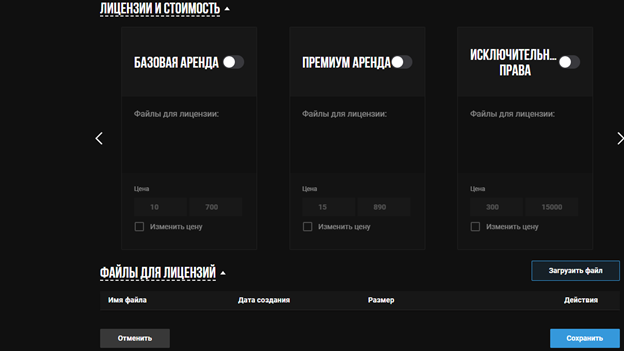
Дальше нас ждут 2 блока «Лицензии и стоимость» и «Файлы для лицензий». Эти 2 блока взаимосвязаны.
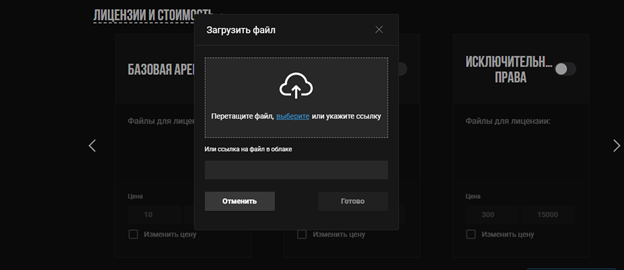
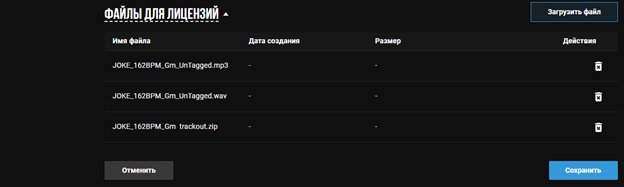
Сначала мы грузим файлы которые покупатель получит после оплаты той или иной лицензии. Мы можем указать ссылку на облако или загрузить сами файлы .mp3 .wav .zip (Советуем грузить архивы в формате .zip сделанные через стандартные средства системы, не все пользователи понимают чем открывать форматы .rar .7z и т.д.)
Файлы загружены.
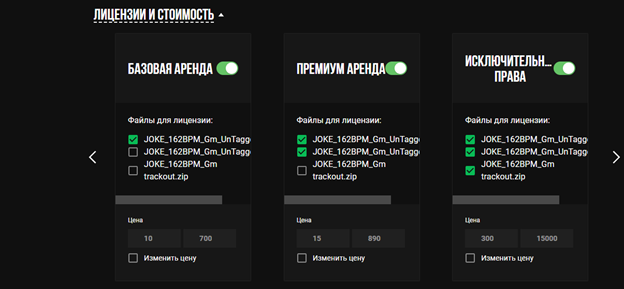
Теперь приступим к привязке файлов для лицензий. Проставляем галочки на файлах и сохраняем. Так же в этом блоке есть возможность изменить цену для конкретной лицензии, цена изменится только на этом бите, если есть необходимость изменить цену на всех битах, то это делается в разделе «Лицензии и договоры»
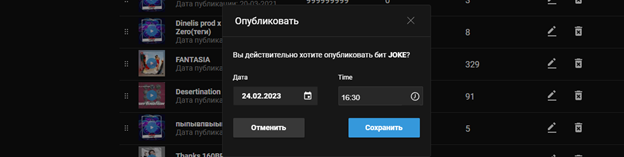
Нажимаем на кнопку опубликовать бит, и у нас появляется возможность добавить бит в каталог сразу или выбрать дату и время публикации.


На этом всё, бит опубликован, а с остальными битами по такой же схеме.


Комментарии (0):
Система отвечает Не могу загрузить mp3 на сервер
UPD: все починили.